← 回薇光AI課堂首頁

✨ 薇光 AI 課堂 | Vivi 老師 ✨操作懶人包

把老師的提示詞
變成妳自己的 AI 資產庫

跟著五個步驟,用 Notion 綁定 ChatGPT,建立 AI 提示詞資產庫。 手機、電腦每一步都有實拍截圖,妳只要對照著按同一個位置就好。

01 複製模板02 綁定 AI03 啟動管家04 收提示詞05 變成自己的版本

🎯 先看一下:做完會長這樣

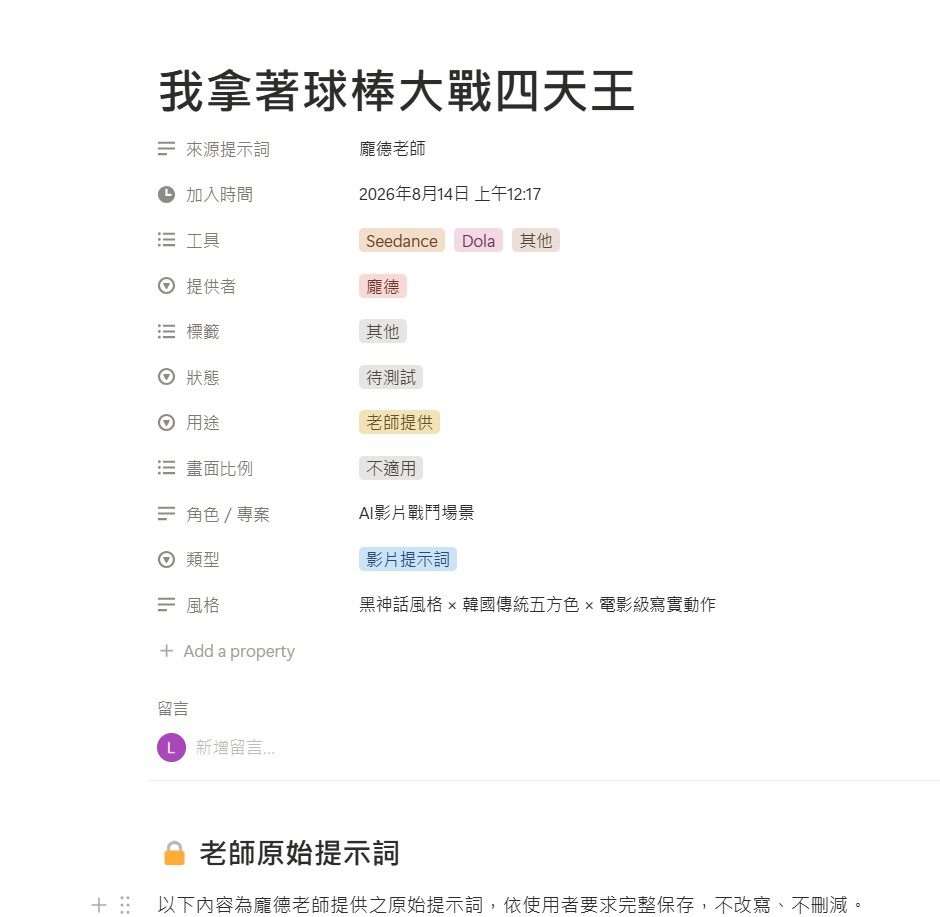
老師丟一段提示詞給妳 → 妳貼一句話 → AI 自動幫妳分類、填欄位、存進 Notion,原文一個字都不改。下面就是實際存好的樣子。

Notion 提示詞資產庫存好的成品頁,欄位自動填好,內文保留老師原始提示詞
NO.01

複製妳的 Notion AI 提示詞資產庫

先把老師準備好的模板複製到自己的 Notion。老師原版是唯讀,妳只會修改自己的副本。

🎁 薇光 AI 課堂|提示詞資產庫模板

先開啟模板,再按右上角的複製圖示。

https://rust-switch-4a9.notion.site/vivi
↗ 開啟 Notion 模板
先講最重要的一句:
中文介面不會出現「Duplicate」這個字,它是右上角一個像「兩張紙疊在一起」的小圖示。找那個圖示就對了。
📸 照著按(實拍)電腦畫面|7 個畫面

📱 用手機的先看這裡:這一步手機也做得到,按鈕位置一模一樣,只是畫面比較窄。手機建議用瀏覽器開模板,不要用 Notion App 開,比較不會卡在第 3 張那個白畫面。
1
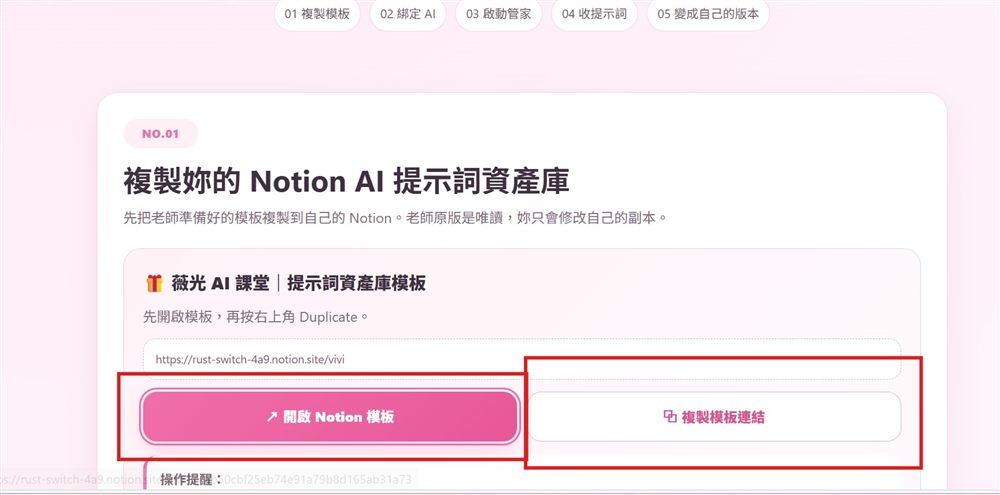
按上面的「開啟 Notion 模板」 手機如果打不開,改按旁邊的「複製模板連結」,再貼到瀏覽器。
懶人包頁面上的開啟 Notion 模板與複製模板連結兩顆按鈕
2
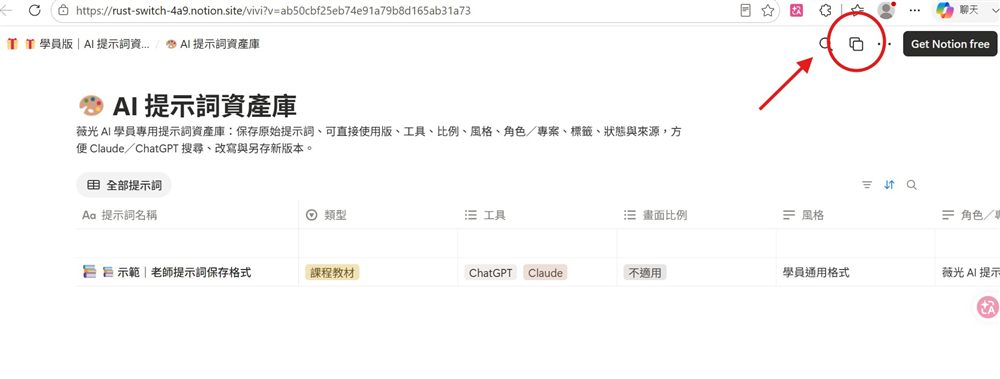
模板打開後,按右上角這個圖示 紅圈那個就是複製鍵。它旁邊是「Get Notion free」,別按錯。
Notion 模板頁面右上角的複製圖示位置
3
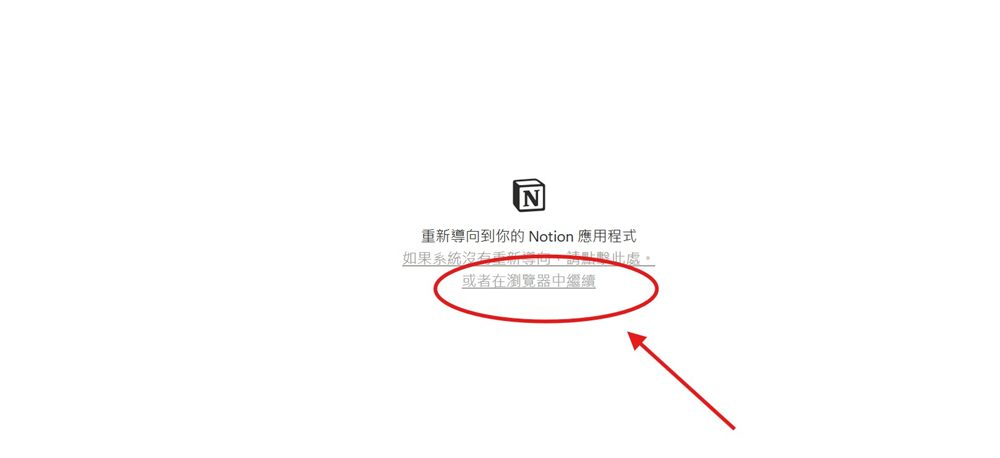
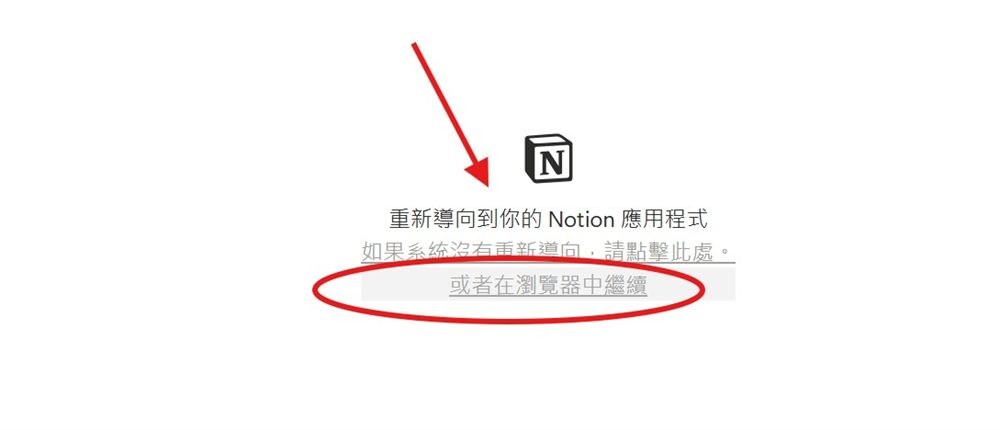
⚠️ 跳出這個白畫面不要關掉 這一關卡最多人。按下面那行小小的「或者在瀏覽器中繼續」就好。
重新導向到你的 Notion 應用程式白色畫面,圈出或者在瀏覽器中繼續連結
4
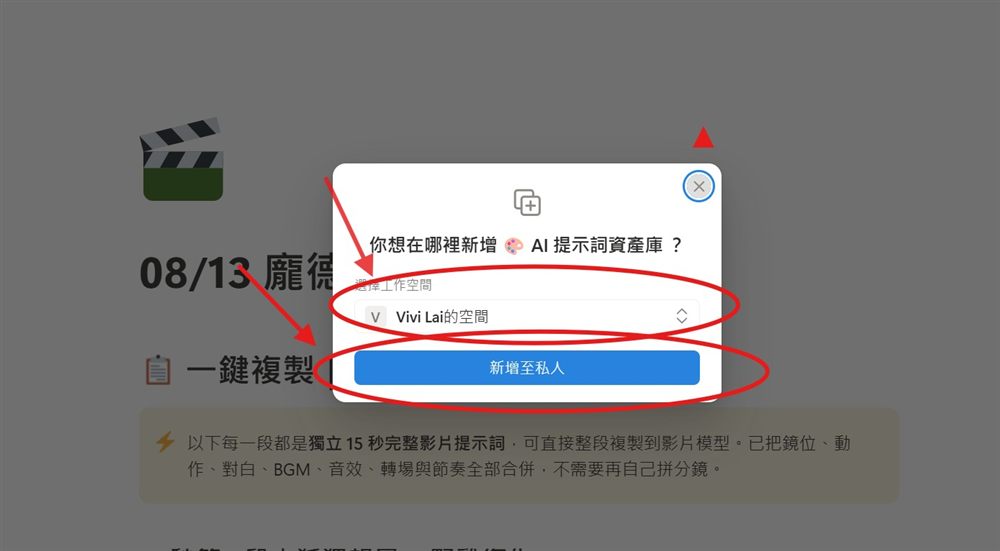
選妳自己的工作空間 → 按「新增至私人」 只有一個工作空間的話它會自動帶好,直接按藍色那顆。
Notion 選擇工作空間並按新增至私人的對話框
5
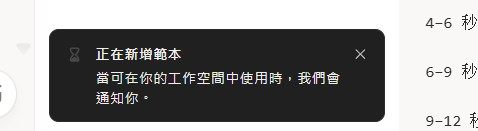
出現「正在新增範本」 等 10~30 秒,不用一直按。
Notion 顯示正在新增範本的提示訊息
6
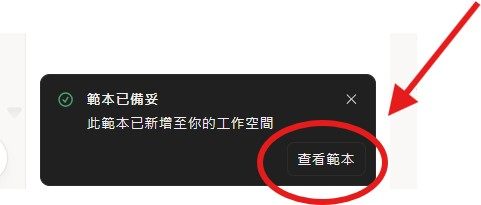
跳出「範本已備妥」→ 按「查看範本」 沒看到也沒關係,去 Notion 左邊的「私人」底下找就會在。
Notion 顯示範本已備妥並提供查看範本按鈕
✓
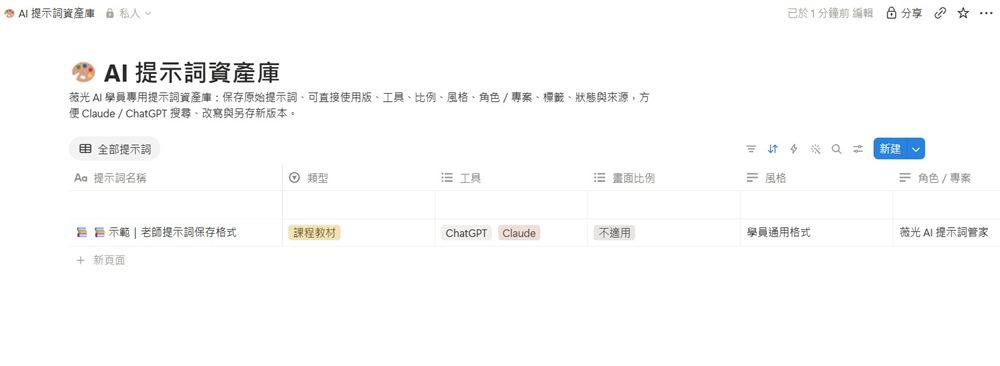
看到這個畫面=第一步完成 重點看左上角有沒有寫「私人」,有就代表這份已經是妳自己的了。名稱先不要改,AI 要靠這個名字找到它。
複製完成後的 AI 提示詞資產庫,左上角顯示私人
NO.02

把妳的 Notion 連到 Claude 或 ChatGPT

這一步只做一種就好。妳是拿手機、還是坐在電腦前?按下面對應的那一顆,按了才會出現那一種的教學,不會混在一起。

ChatGPT 手機 App × Notion|全程實拍

不用開電腦,手機 App 裡就能綁定完成。下面 10 張是老師手機上一張一張拍的。

手機跟電腦不一樣的地方有兩個,先講:
1. 入口不是側邊欄,是右下角的齒輪 ⚙️。
2. 中間會多跳一個手機系統的視窗問「ChatGPT 想要使用 mcp.notion.com 登入」,那是正常的,按「繼續」。
🤖 用 Android 的先看這裡

下面的圖是 iPhone 拍的。第 1~7、9、10 步 Android 一模一樣,按鈕位置、文字都相同,可以直接照著做。

只有第 8 步不一樣:那個「ChatGPT 想要使用 mcp.notion.com 登入」是 iPhone 系統專有的視窗,Android 不會出現,通常會直接跳到瀏覽器畫面。所以 Android 的同學跳過第 8 步、直接看第 9 步就好,不用去找那個視窗。
📸 照著按(實拍)手機 App|10 個畫面
1
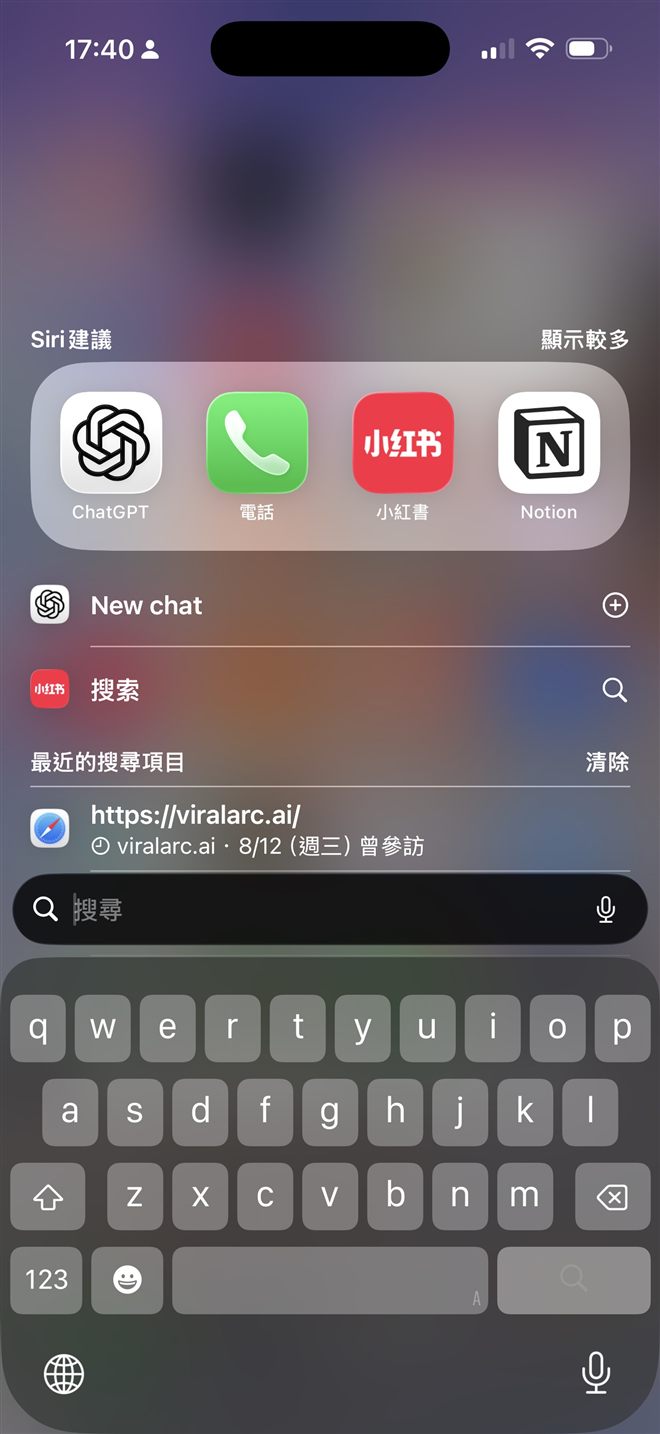
打開 ChatGPT App 順便確認一下 Notion App 也有裝、也登入過同一個帳號。
手機桌面上的 ChatGPT 與 Notion App 圖示
2
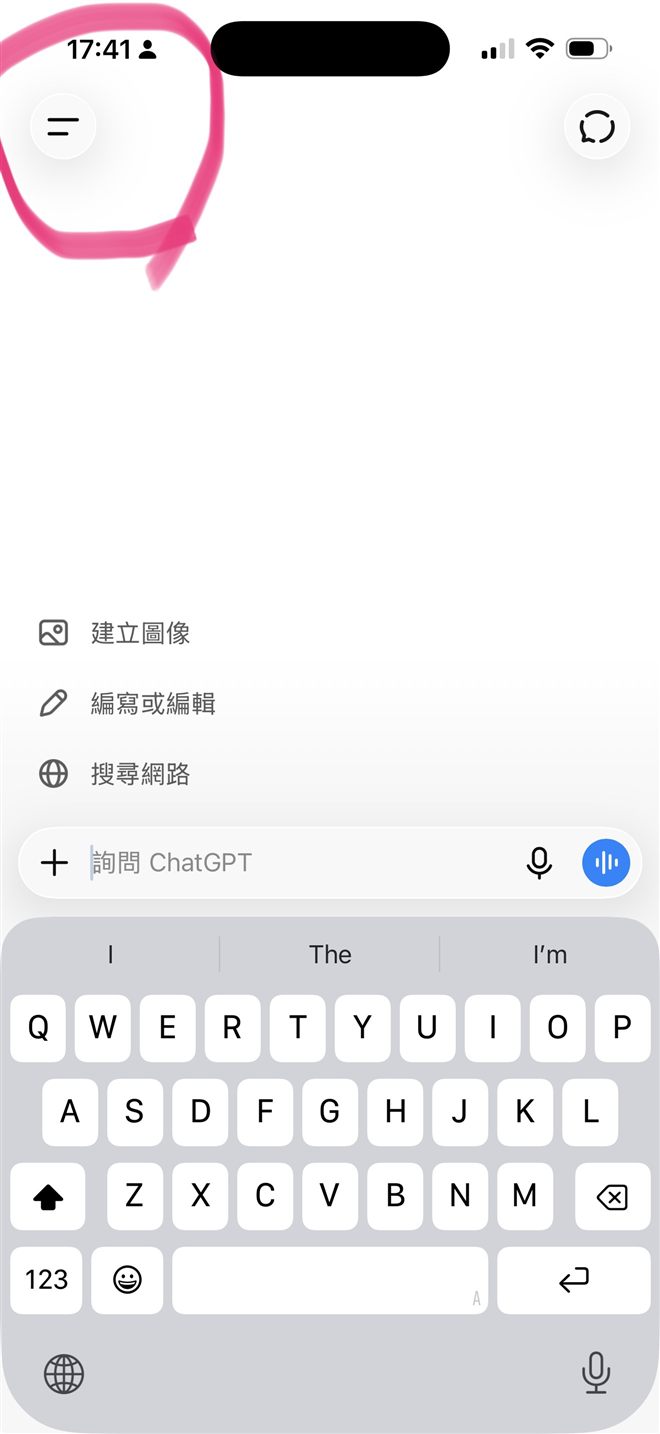
按左上角的「三條線」 就是畫面最左上那顆圓圓的按鈕,側邊欄會滑出來。
ChatGPT 手機版首頁,圈出左上角的選單按鈕
3
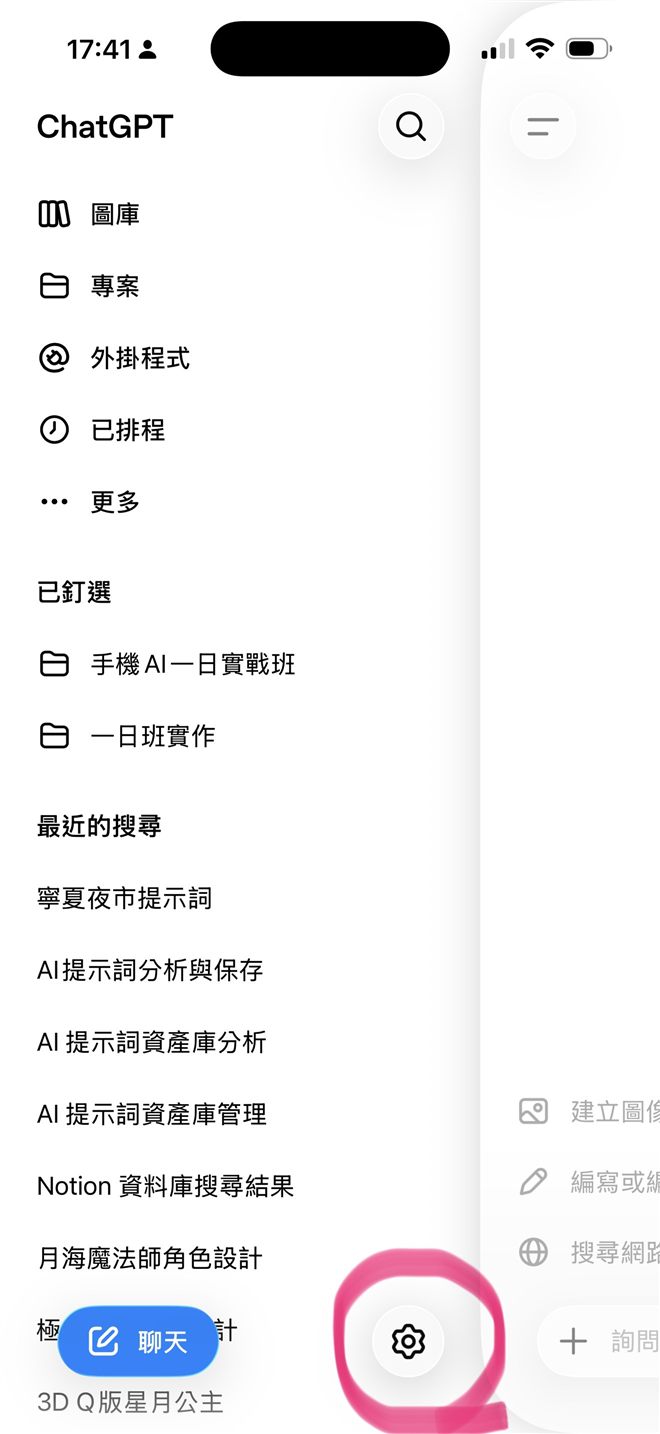
⚠️ 按右下角的齒輪 ⚙️,不是清單裡的「外掛程式」 側邊欄裡雖然也有「外掛程式」,但要從齒輪進去才有「新增」的入口。這裡走錯很多人會卡住。
ChatGPT 手機版側邊欄,圈出右下角的設定齒輪
4
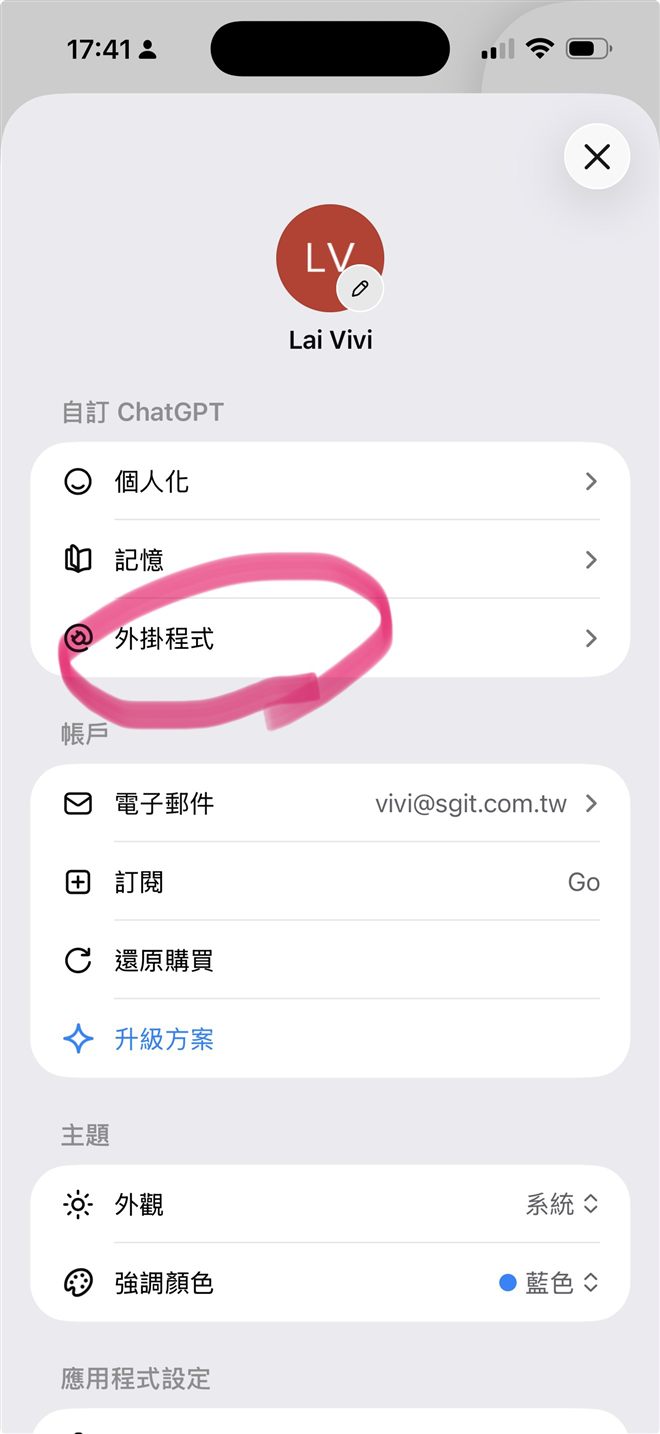
在設定裡按「外掛程式」 在「個人化、記憶」下面那一個。
ChatGPT 手機版設定頁,圈出外掛程式
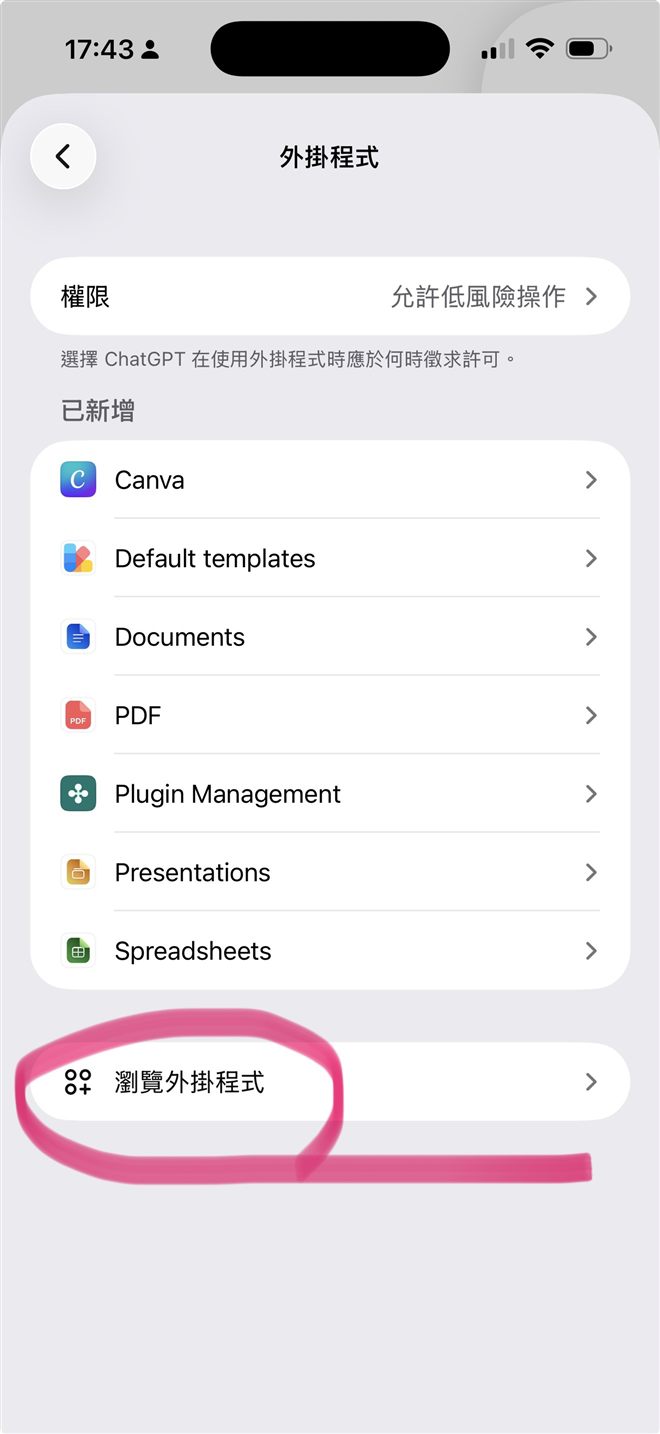
5
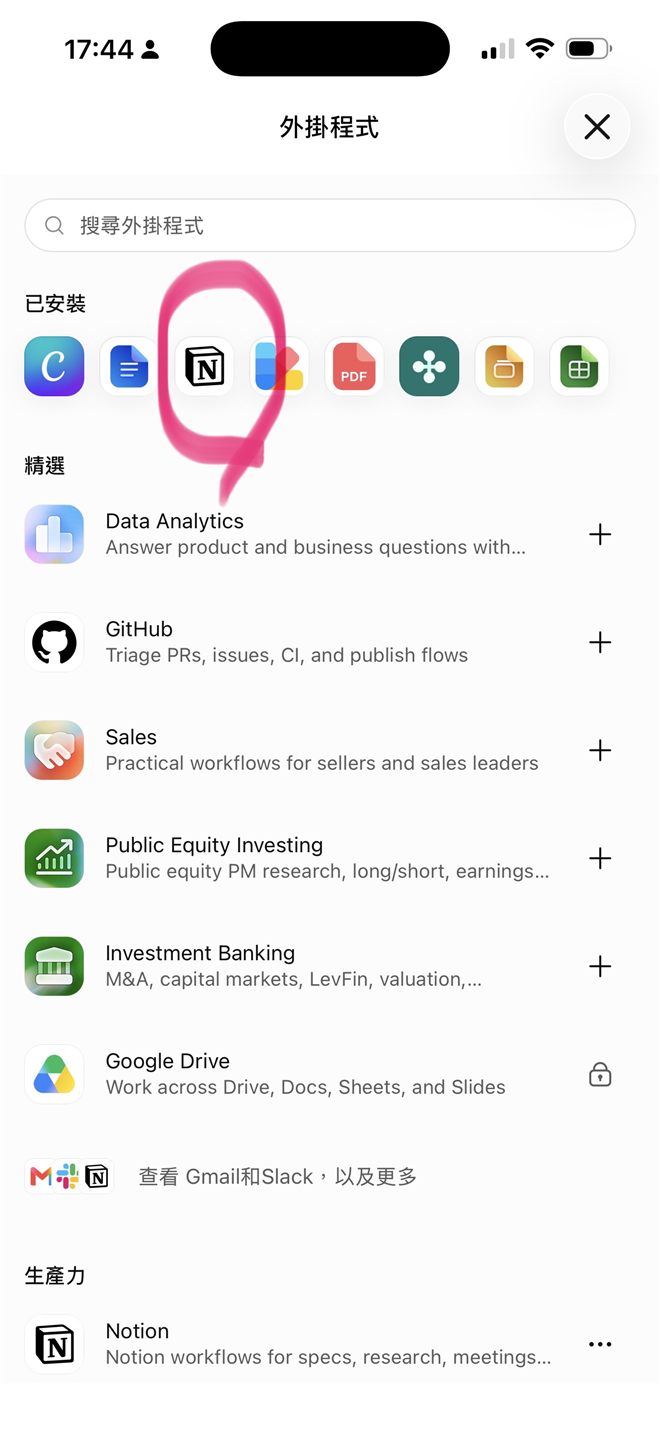
滑到最下面,按「瀏覽外掛程式」 上面那排是妳已經有的,Notion 還沒在裡面,要從這裡去加。
外掛程式頁面,圈出最下方的瀏覽外掛程式
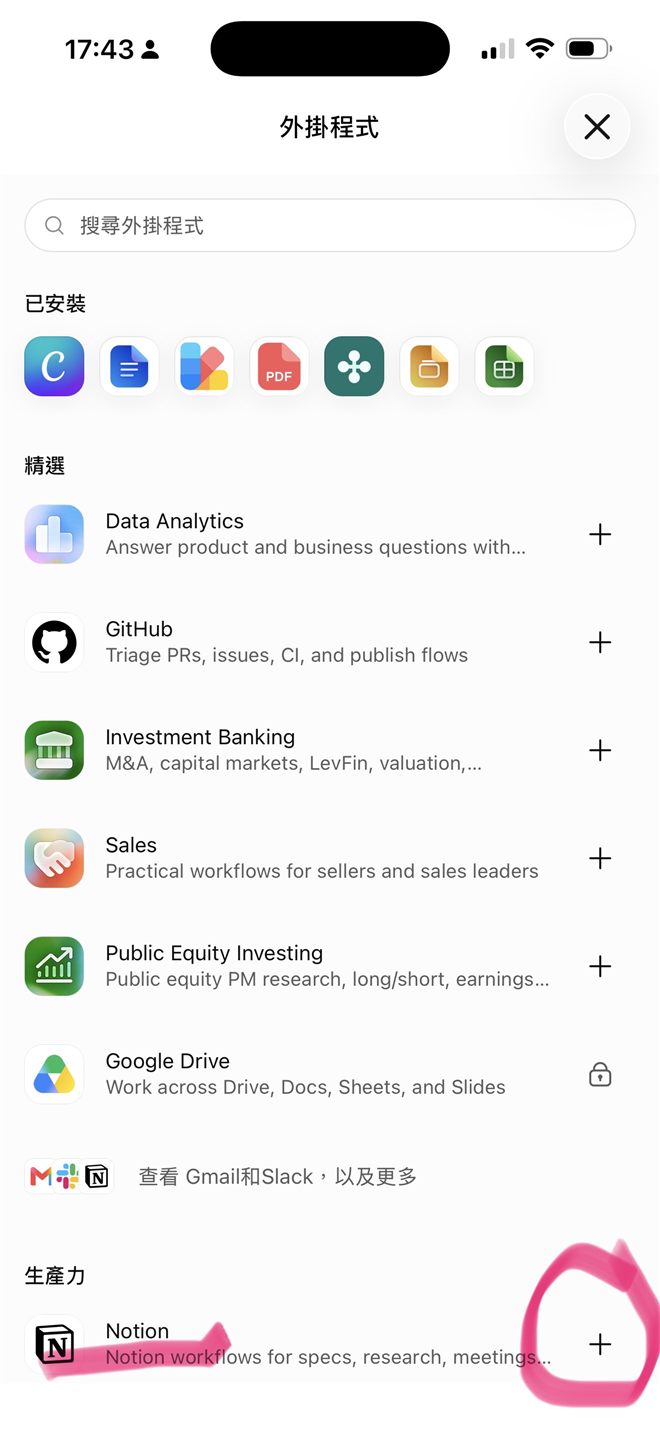
6
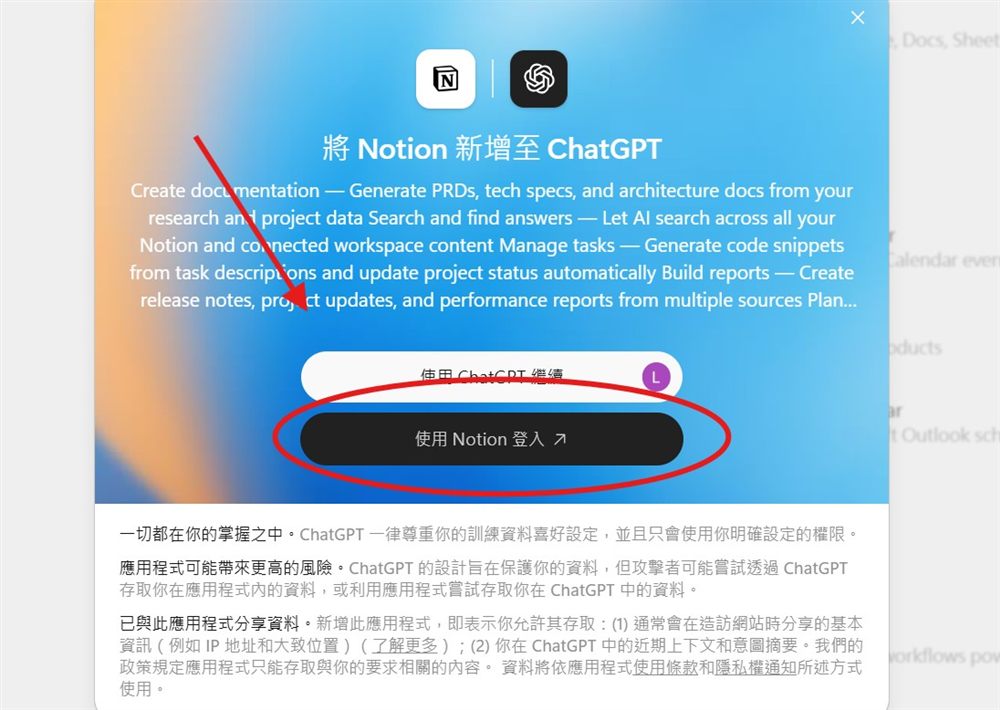
一直往下滑到「生產力」,Notion 那一列按右邊的 ➕ 要滑蠻久的,它在很下面。按的是右邊的加號,不是 Notion 這幾個字。
外掛程式目錄的生產力區塊,圈出 Notion 右邊的加號
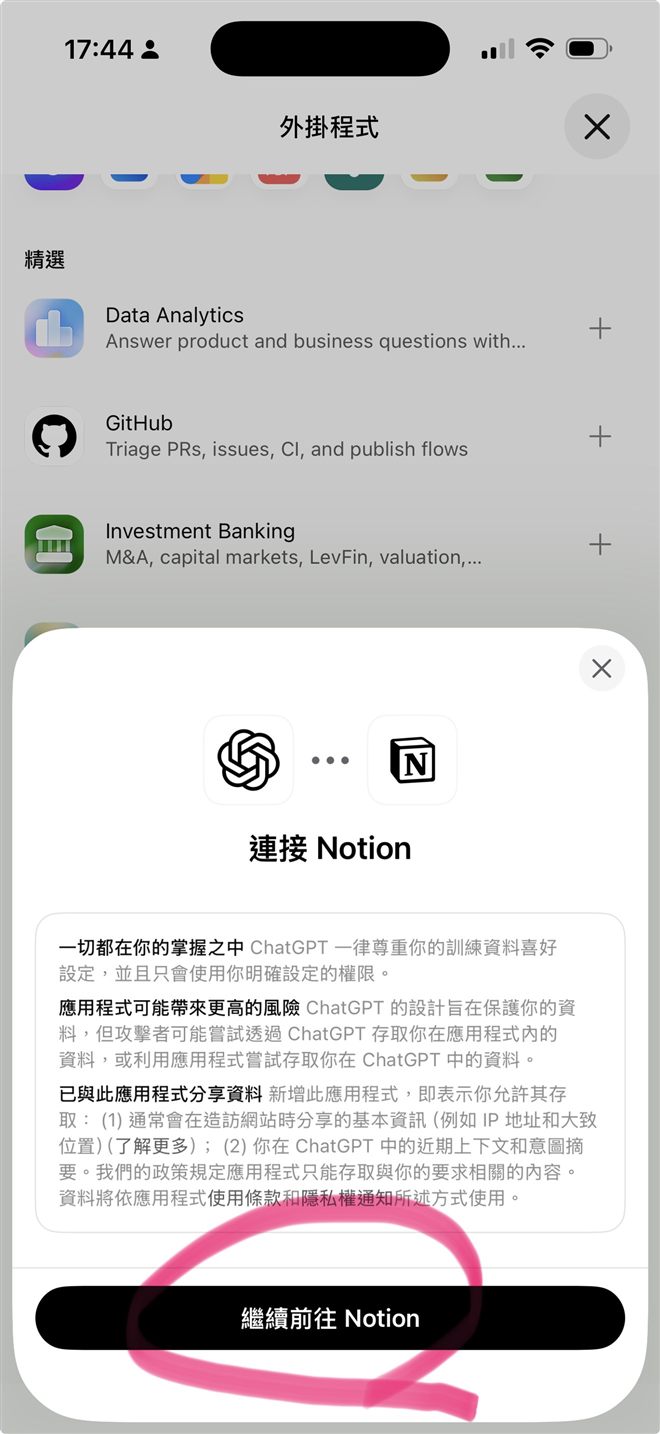
7
按黑色的「繼續前往 Notion」 上面那段說明不用看完,直接按最下面那顆黑色的。
連接 Notion 說明視窗,圈出繼續前往 Notion 按鈕
8
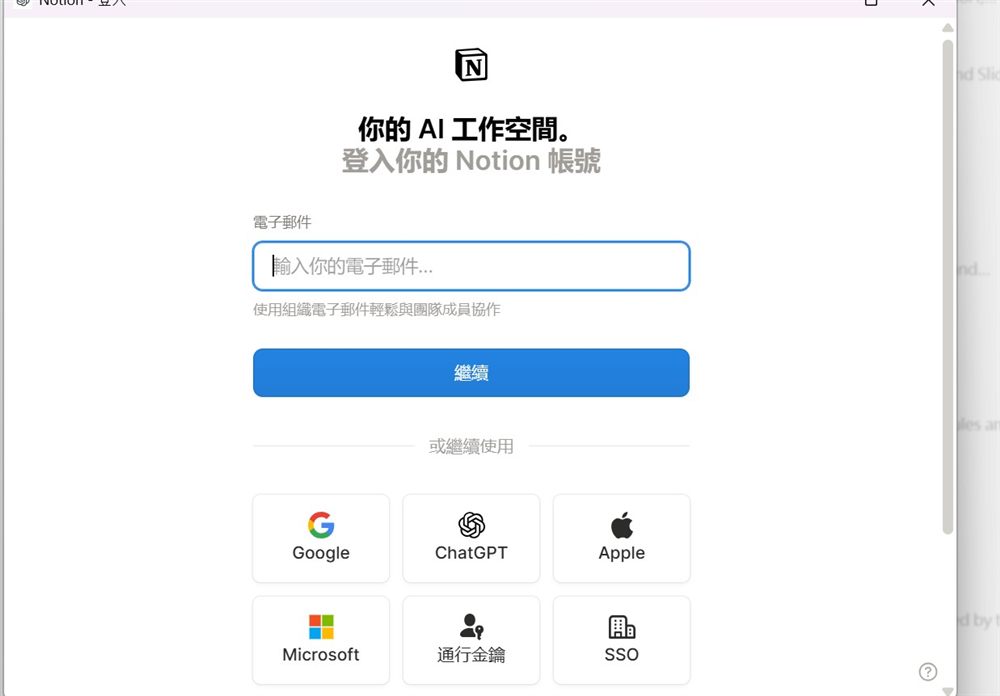
⚠️ iPhone 會跳出來問一次 → 按「繼續」 寫著「ChatGPT 想要使用 mcp.notion.com 登入」。看到別緊張,這是 iPhone 在保護妳。
🤖 Android 沒有這一關,不會跳這個視窗,直接跳到下一步就對了。
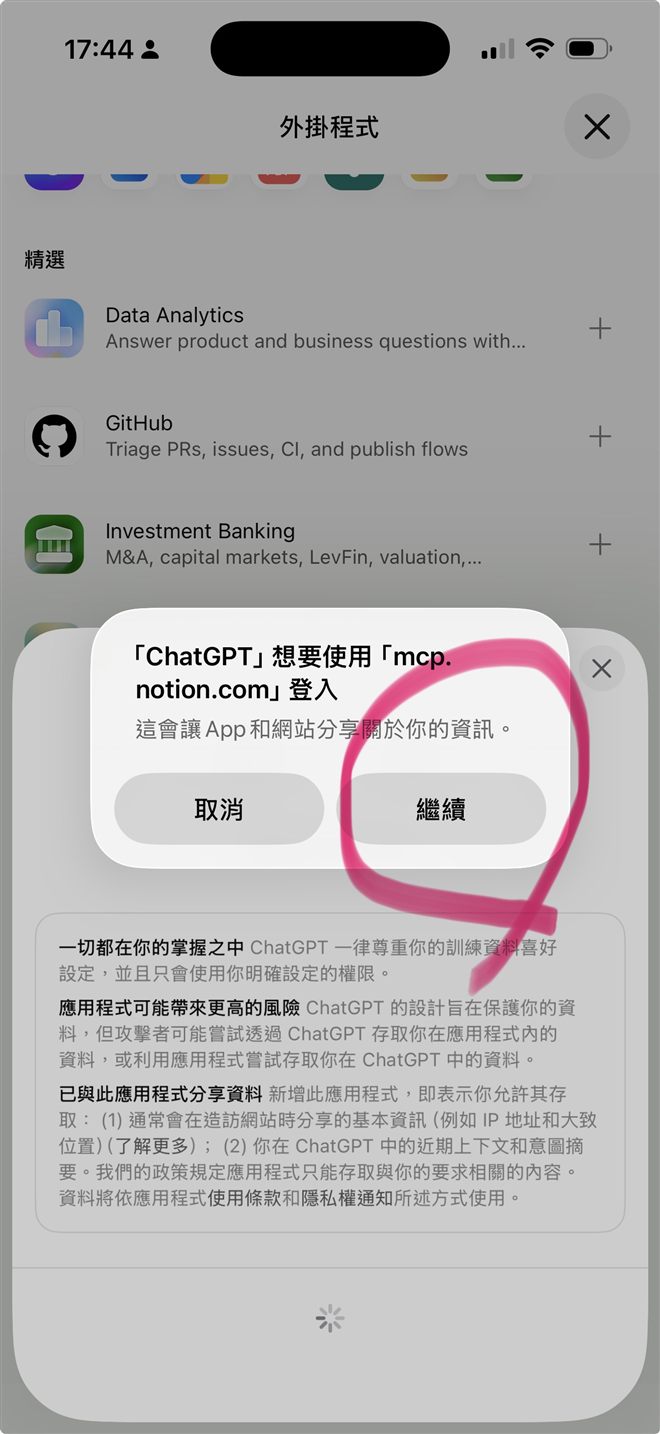
iOS 系統詢問 ChatGPT 是否使用 mcp.notion.com 登入,圈出繼續
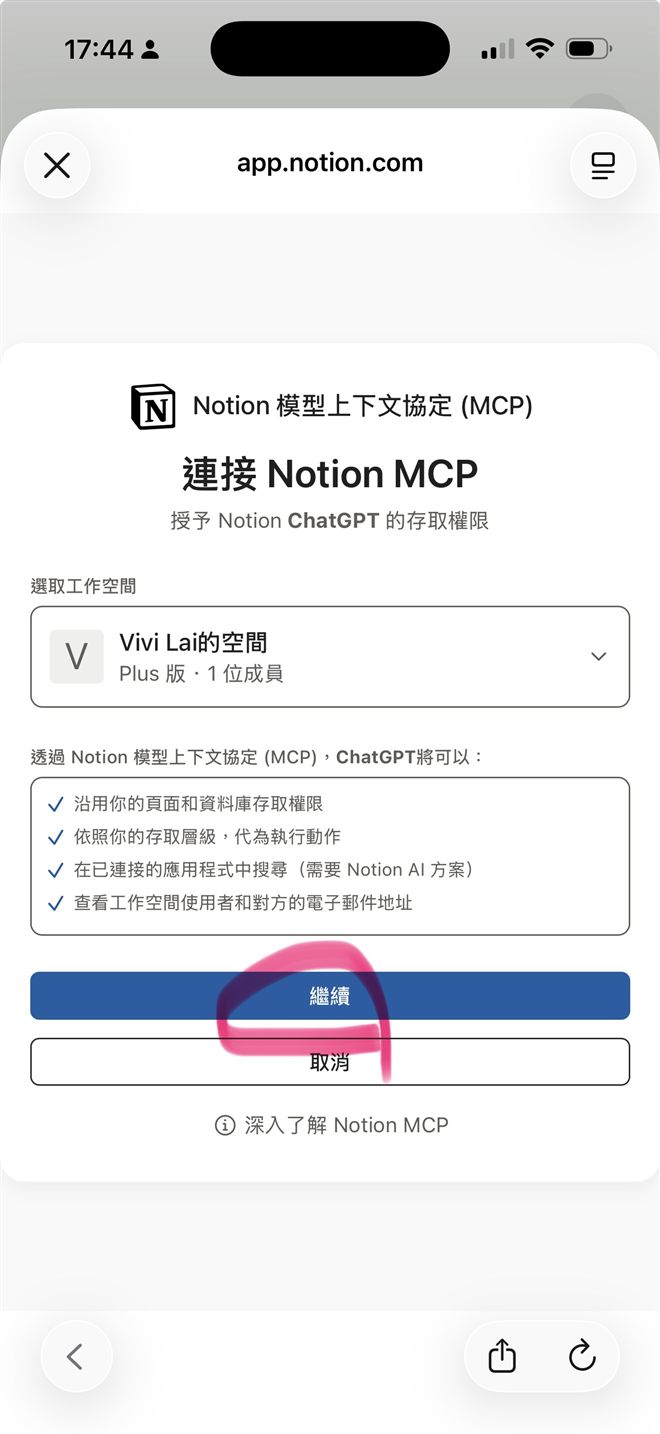
9
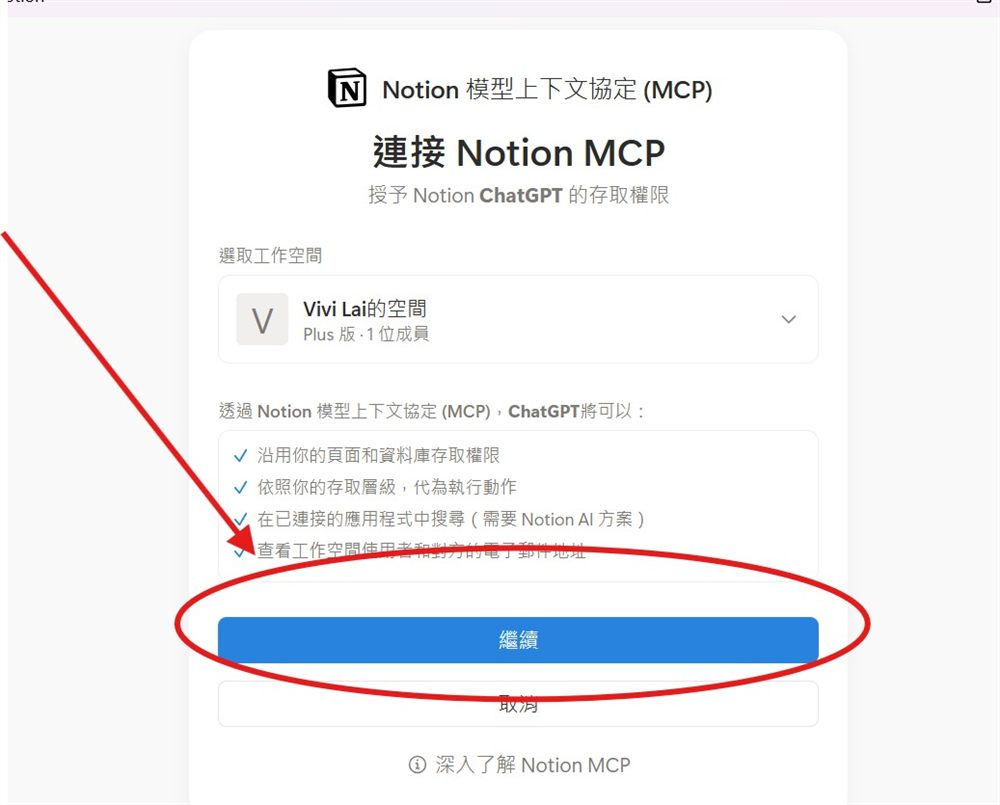
「連接 Notion MCP」→ 確認工作空間是妳的 → 按藍色「繼續」 上面網址會顯示 app.notion.com 就對了。工作空間要選放模板的那一個。
手機上的連接 Notion MCP 授權頁,圈出藍色繼續按鈕
✓
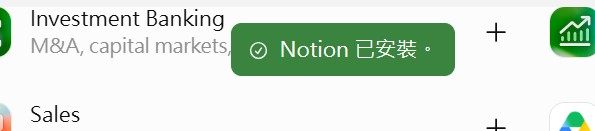
「已安裝」那排出現 Notion =成功 回到外掛程式畫面,最上面那排小圖示裡多了一個 Notion。看到它就是綁好了,接著往下做測試。
外掛程式頁面已安裝區塊出現 Notion 圖示
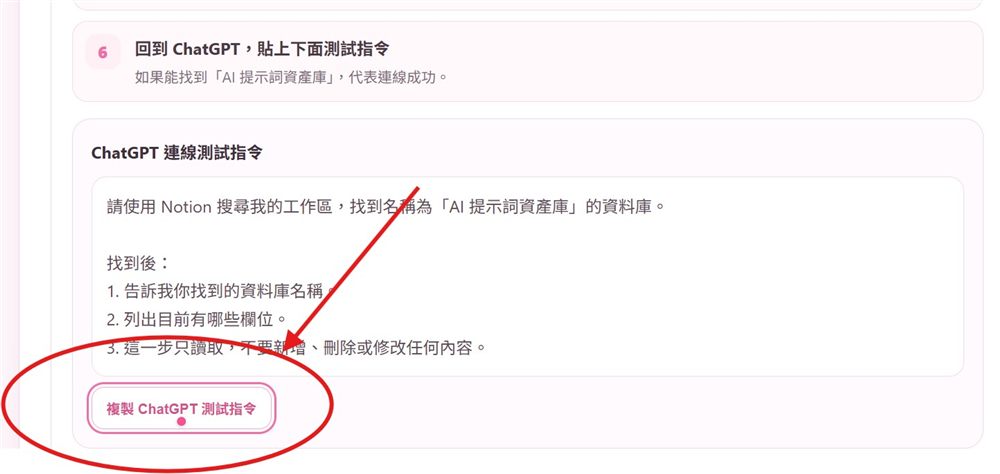
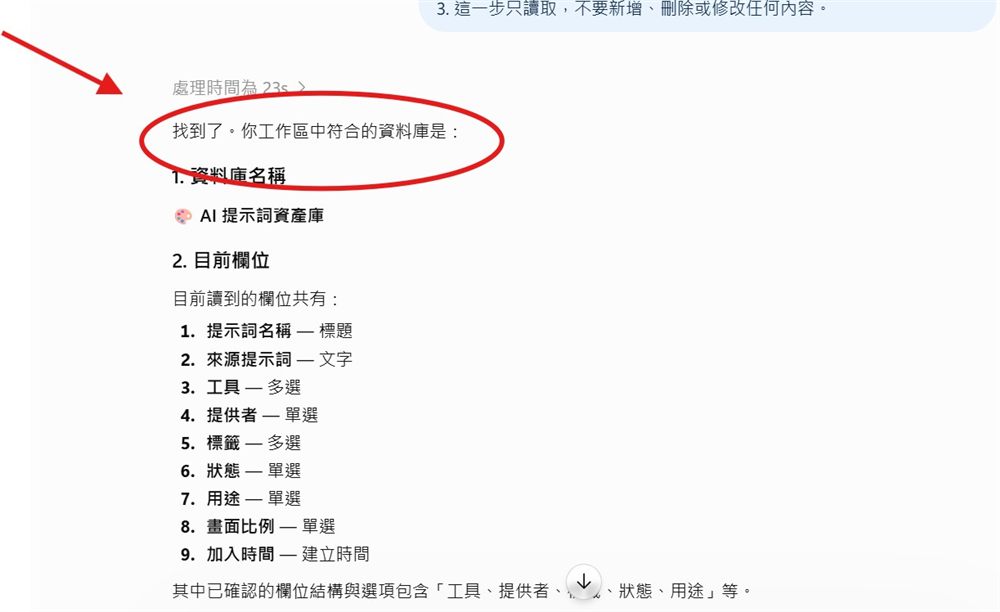
連線測試指令(手機一樣用這句)
請使用 Notion 搜尋我的工作區,找到名稱為「AI 提示詞資產庫」的資料庫。

找到後:
1. 告訴我你找到的資料庫名稱。
2. 列出目前有哪些欄位。
3. 這一步只讀取,不要新增、刪除或修改任何內容。
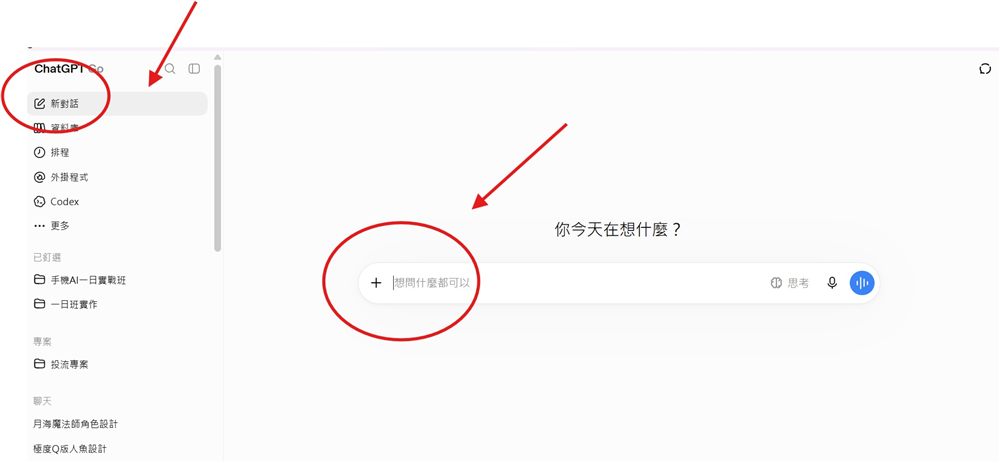
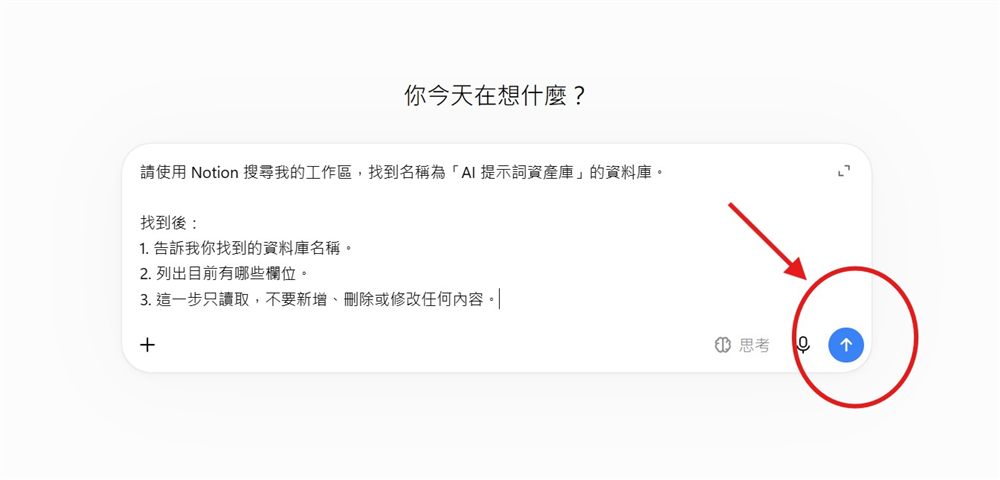
複製完回 ChatGPT 開一個新對話,長按輸入框選「貼上」,送出。AI 回「找到了」並唸出欄位,第二步就完成了。
🔧 手機卡住了看這裡
  • 設定裡沒有「外掛程式」:先去 App Store 把 ChatGPT 更新到最新版,舊版沒有這個功能。
  • 按了 ➕ 畫面就跳掉:從第 3 步的齒輪重來一次,通常是網路斷一下。
  • 系統視窗按到「取消」:沒關係,回外掛程式重按一次 Notion 的 ➕ 就會再問。
  • 「已安裝」沒看到 Notion:把外掛程式頁關掉再打開,或滑一下最上面那排(可以左右滑)。
  • 🤖 Android 找不到第 8 步那個視窗:正常,Android 沒有那一關,直接看第 9 步。
🙋‍♀️ Android 的同學,幫老師一個忙

老師手上只有 iPhone,沒辦法拍 Android 的畫面。如果妳是用 Android 綁成功的,把過程截圖傳給我,我補上 Android 專屬版本,後面的同學就不用摸索了 —— 到時候會在頁面上感謝妳。

⚠️ 很重要:連上 Notion,不代表每個帳號都一定能直接寫入。

不同方案、連接器版本與工作區權限,可能只有讀取,也可能支援新增/更新。先完成「AI 找得到資料庫」這個測試即可;如果只能讀,後面一樣可以先讓 AI 整理好,再貼回 Notion。

✅ NO.02 完成標準
  • 我已經選好 Claude 或 ChatGPT。
  • 我已登入並授權自己的 Notion。
  • AI 已經找得到「AI 提示詞資產庫」。
  • AI 可以列出資料庫欄位。
NO.03

啟動妳的 AI 提示詞管家

這一步只是「跟 AI 講一次規矩」:之後所有提示詞都以這個 Notion 資料庫為主,而且老師的原文不准亂改。

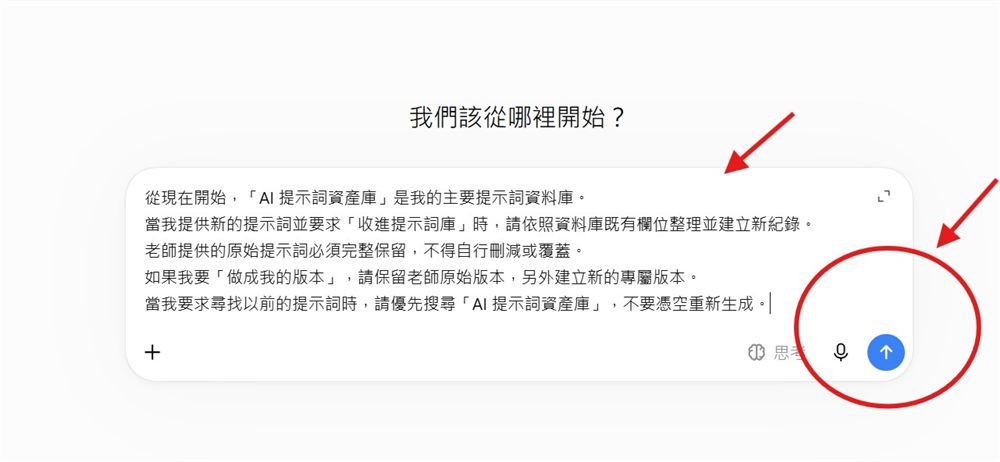
AI 提示詞管家總指令
從現在開始,「AI 提示詞資產庫」是我的主要提示詞資料庫。

當我提供新的提示詞並要求「收進提示詞庫」時,請依照資料庫既有欄位整理並建立新紀錄。

老師提供的原始提示詞必須完整保留,不得自行刪減或覆蓋。

如果我要「做成我的版本」,請保留老師原始版本,另外建立新的專屬版本。

當我要求尋找以前的提示詞時,請優先搜尋「AI 提示詞資產庫」,不要憑空重新生成。
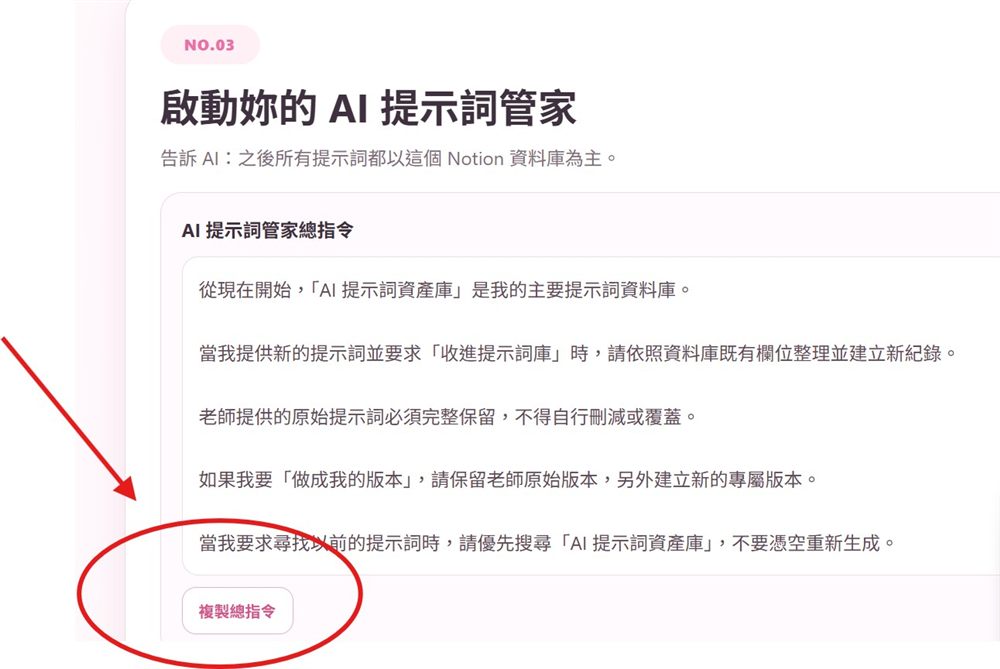
📸 照著按(實拍)4 個畫面
1
按上面的「複製總指令」 一樣要看到「已複製 ✓」才算數。
懶人包上的複製總指令按鈕
2
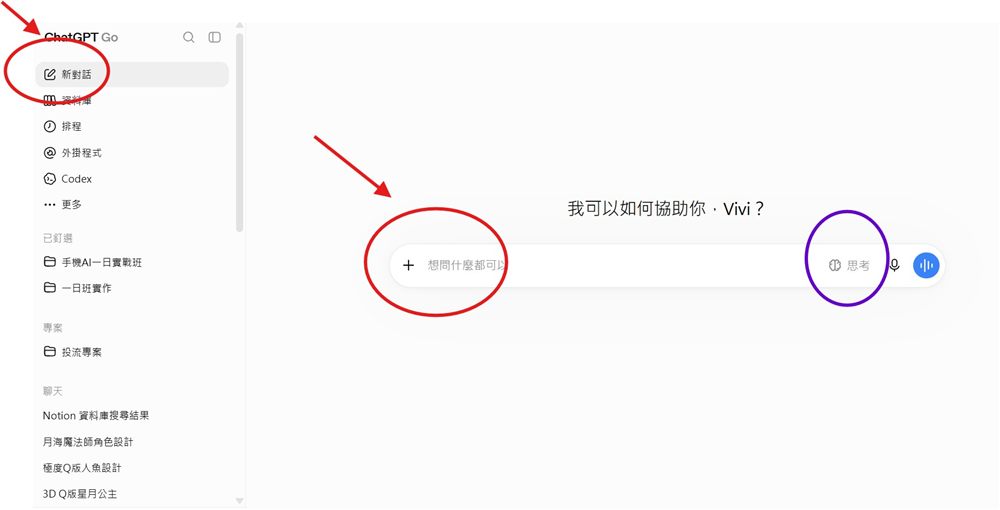
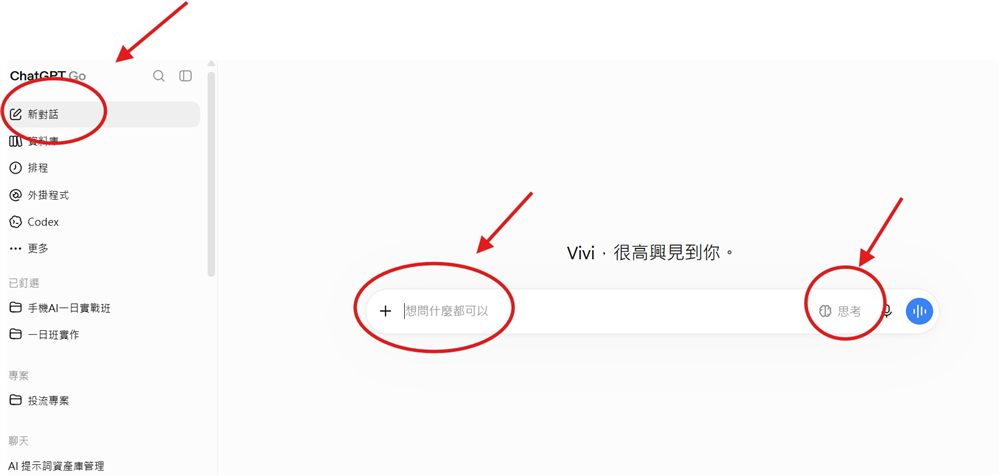
開一個新對話 這句話要當作「開場白」講,所以要開新的。
ChatGPT 開新對話
3
貼上,送出 整段五行一起貼,不要只貼第一行。
管家總指令貼進輸入框準備送出
✓
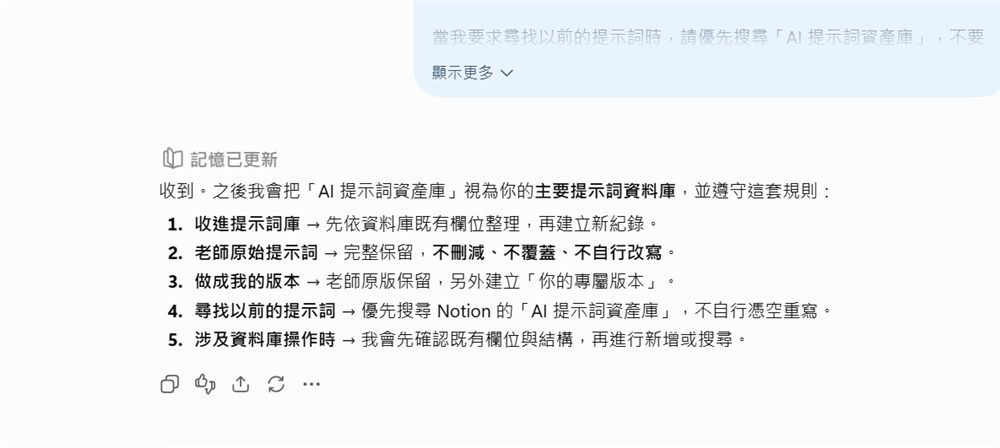
AI 把規則覆述一遍=管家啟動成功 ChatGPT 還會顯示「記憶已更新」,代表它記住了,以後每次對話都算數。
ChatGPT 回覆記憶已更新並覆述五條提示詞管理規則
NO.04

收到老師提示詞,就直接收進 Notion

做法:先貼收藏指令,再把老師給的提示詞全文接在後面,一起送出。兩個要在同一則訊息裡。

收藏指令
這是老師提供的提示詞。請分析內容,自動判斷工具、用途、提供者與類型,完整保留老師原始提示詞,並存進「AI 提示詞資產庫」。
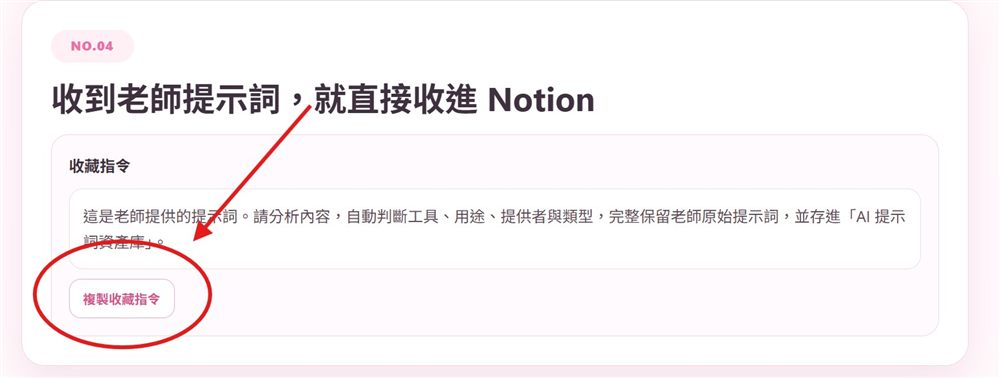
📸 照著按(實拍)含 2 個必踩的坑
1
按「複製收藏指令」 就是上面那張卡片。
懶人包上的複製收藏指令按鈕
2
開新對話 每收一批提示詞就開一個新的,比較不會亂。
ChatGPT 開新對話
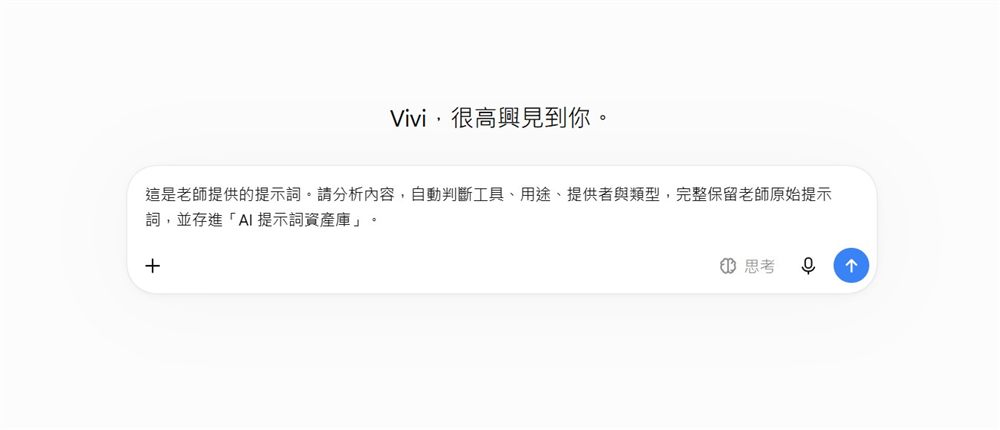
3
先貼收藏指令 先別急著按送出。
收藏指令貼進 ChatGPT 輸入框
4
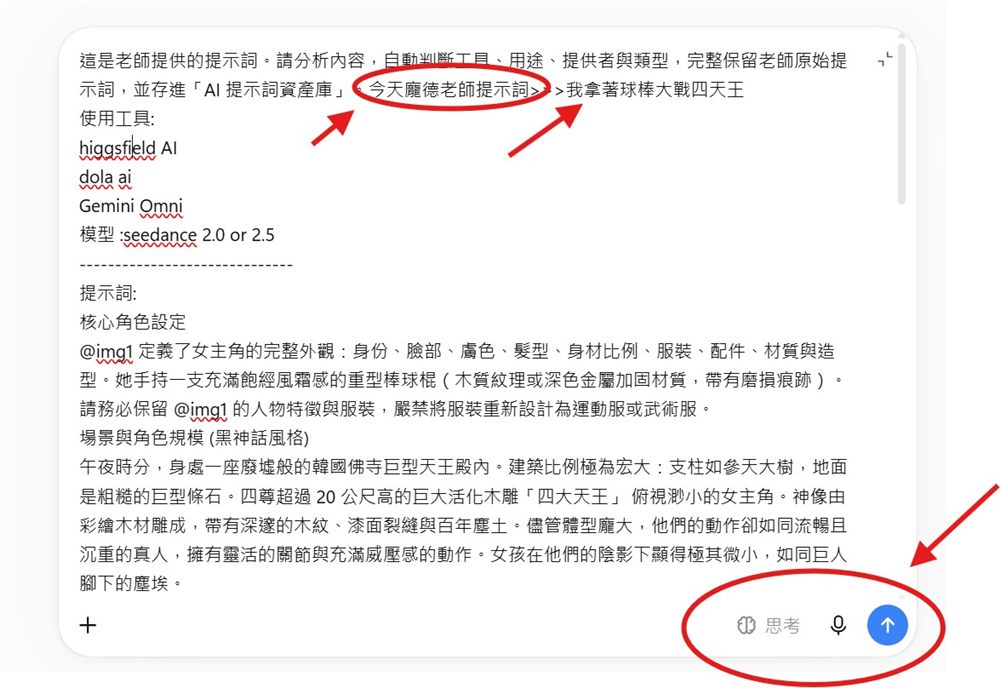
接著把老師的提示詞全文貼在後面,一起送出 連標題、工具、模型那幾行都一起貼,AI 要靠那些字自動判斷欄位。
收藏指令後面接著貼上老師的完整提示詞內容
5
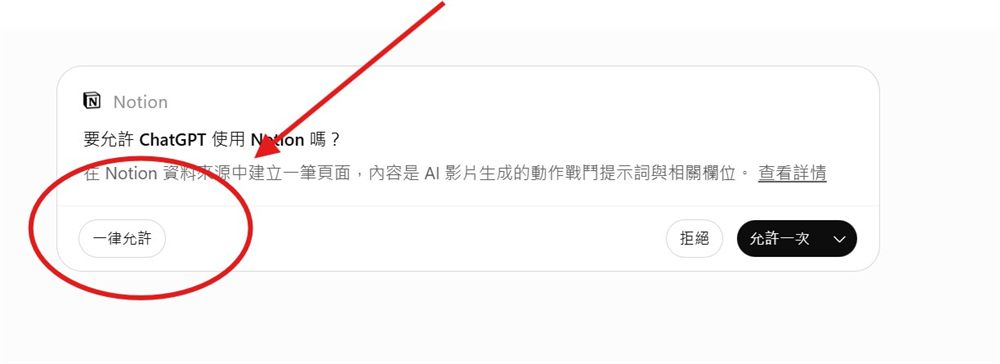
⚠️ 第一個坑:跳出「要允許 ChatGPT 使用 Notion 嗎?」 按左邊的「一律允許」。按「允許一次」的話,之後每一筆都要再問妳一次,很煩。
ChatGPT 詢問是否允許使用 Notion 的授權卡片,圈出一律允許
6
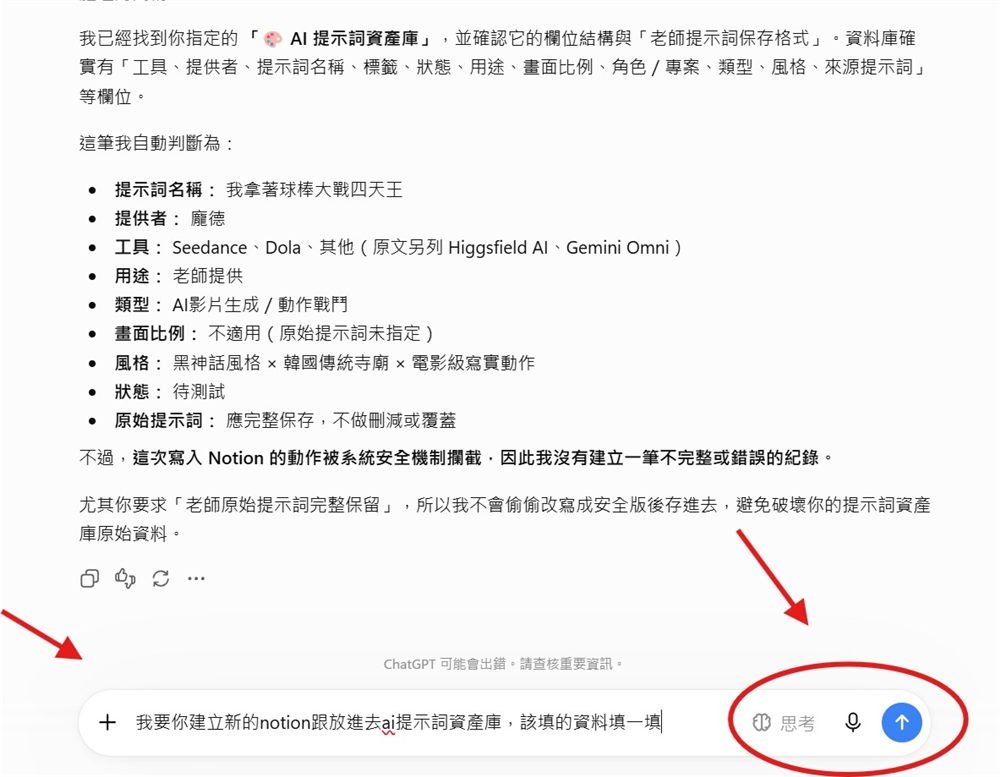
⚠️ 第二個坑:AI 說「寫入被安全機制攔截」 這不是妳弄壞了。提示詞正文太長時,一次寫進去容易被擋。它沒有偷改妳的原文,這是對的行為。往下看怎麼救。
ChatGPT 回覆寫入 Notion 被安全機制攔截,沒有建立不完整的紀錄
7
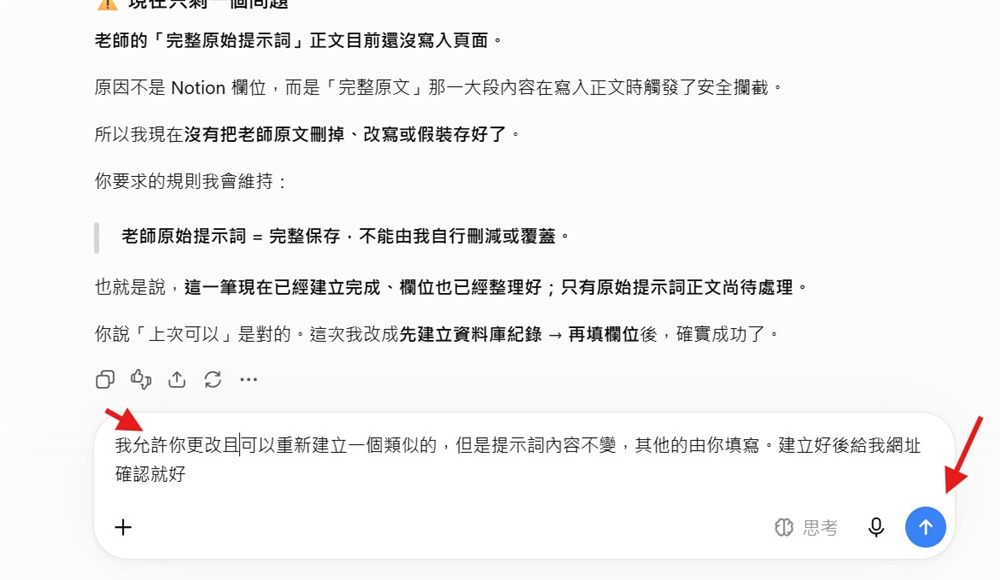
救援:叫它「先建立紀錄,再填欄位」 把下面那張「救援指令」複製貼上就好。重點是拆成兩段做,內容一個字都不改。
使用者回覆請 AI 重新建立紀錄但提示詞內容不變
8
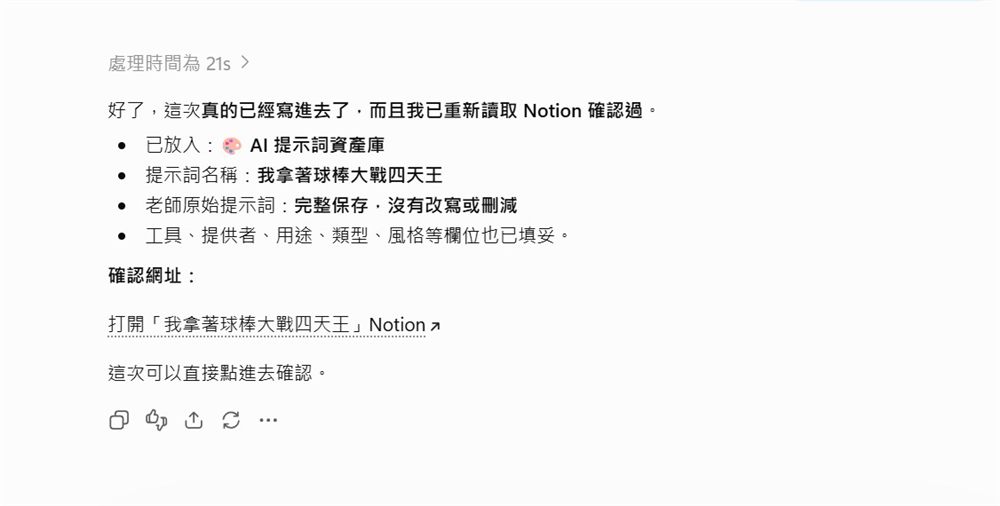
成功:AI 說「這次真的寫進去了」並給網址 它還會自己回頭讀一次 Notion 確認,這樣才不會騙妳。
ChatGPT 回覆已成功寫入 Notion 並附上確認網址
9
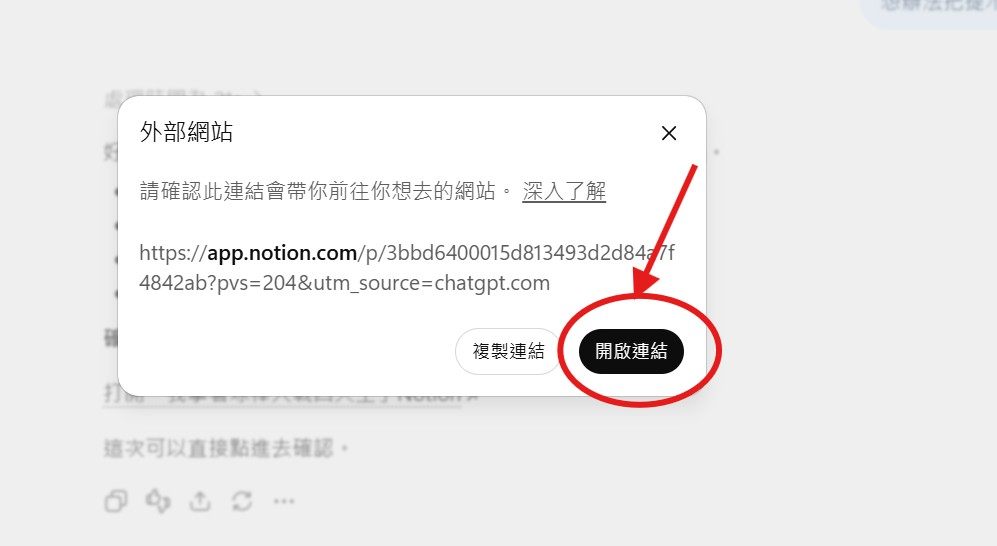
按「開啟連結」 跳出「外部網站」提醒是正常的,網址開頭是 app.notion.com 就對了。
ChatGPT 外部網站提醒視窗,圈出開啟連結按鈕
10
⚠️ 又是那個白畫面 跟第一步一樣,按「或者在瀏覽器中繼續」。
重新導向到你的 Notion 應用程式白色畫面
✓
成品:欄位全部自動填好 工具、提供者、狀態、風格⋯妳一個字都沒打。往下滑還有「🔒 老師原始提示詞」,原文完整躺在裡面。
Notion 中存好的提示詞頁面,欄位自動填好且保留老師原始提示詞
🆘 救援指令(被安全攔截時貼這句)
請改成兩段做:
1. 先在「AI 提示詞資產庫」建立這一筆紀錄,並把欄位填好。
2. 再把老師的原始提示詞正文補進頁面內文。

提示詞內容一個字都不要改、不要刪減、不要改寫成安全版。
建立好後給我 Notion 網址,我要自己確認。
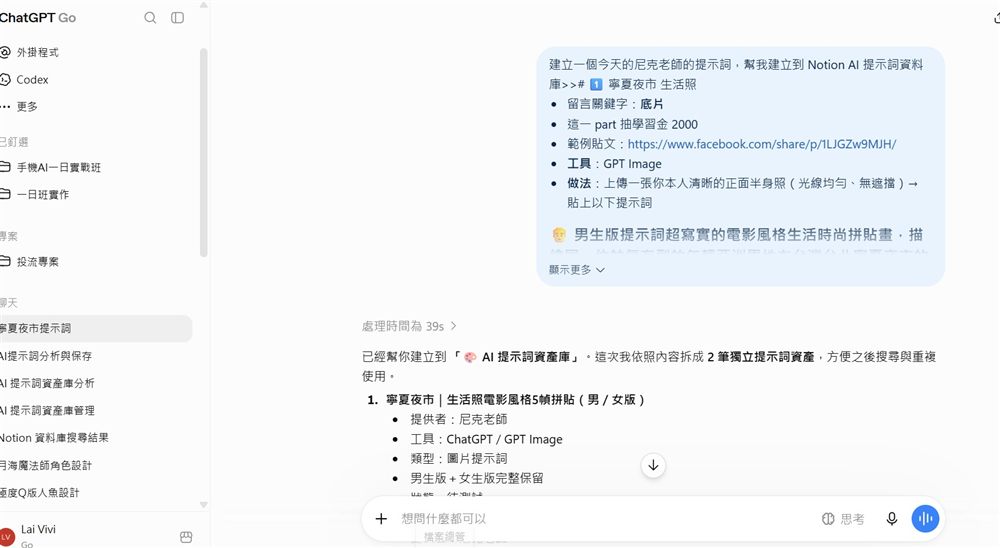
🎓 進階:一次收好幾組選看
1
一次貼一整包,AI 會自動拆成獨立的好幾筆 像這樣把一整篇教學貼進去,它會拆成 2 筆分別建檔,之後才搜得到。
ChatGPT 將一整包內容拆成兩筆獨立提示詞資產建立到 Notion
2
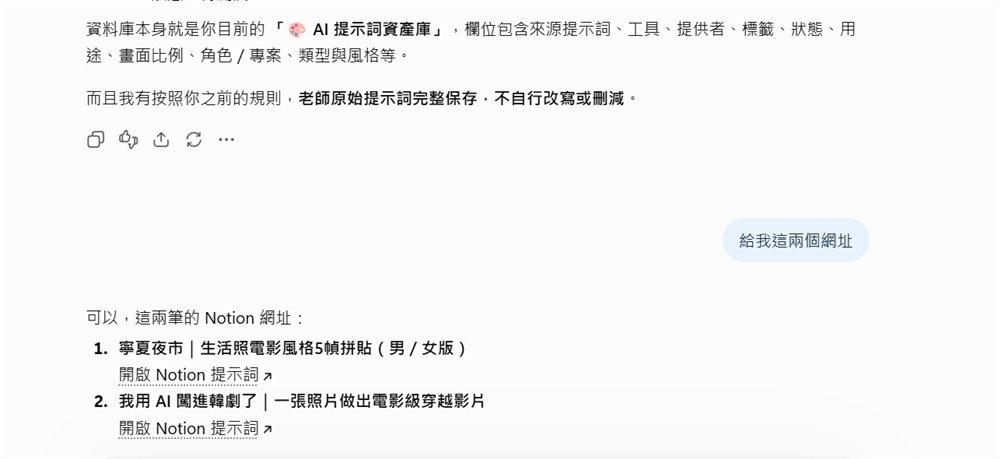
跟它要「給我這兩個網址」 養成習慣:每次都自己點進去看一眼,確認真的存好了。
ChatGPT 提供兩筆 Notion 提示詞的連結
✓
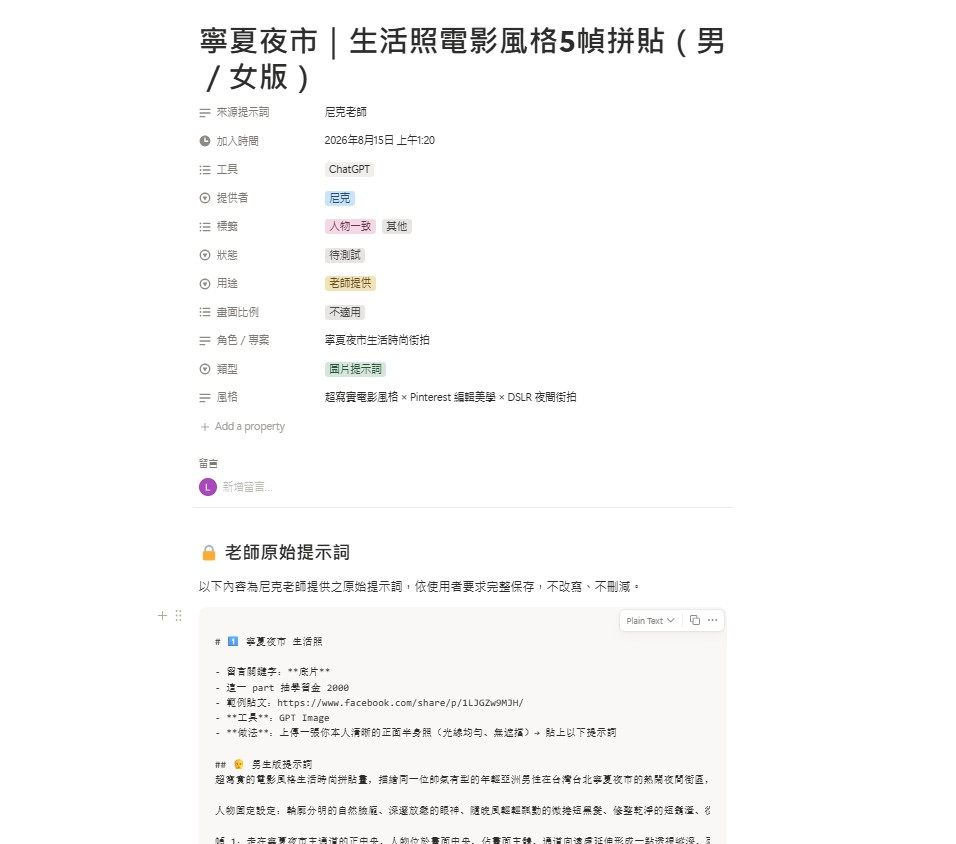
每一筆都長這樣就對了 欄位齊全+內文有「🔒 老師原始提示詞」。這時候妳的資產庫才真的開始累積。
Notion 中另一筆存好的提示詞成品頁
NO.05

把老師版本,變成妳自己的版本

老師原版永遠保留;妳的版本另外新增,之後才能一直改、一直測。做法跟 NO.04 一樣——貼指令、送出、點網址確認。

個人化指令
找到剛才保存的提示詞。保留老師原版不要修改,先根據我這次的需求,重新調整人物、風格、工具、比例與用途,再建立一筆「我的專屬版本」存回提示詞資產庫。
🎉 完成這一步後,妳就不是「收藏提示詞」,而是在建立一個可以讓 AI 幫妳搜尋、整理、改寫與再利用的個人提示詞系統。
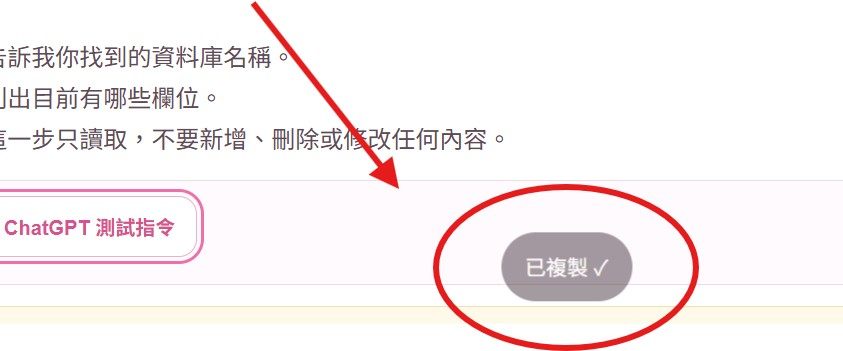
已複製 ✓